Codex下载安装与配置
前言
Codex 是一款强大的本地 AI 客户端工具,支持通过自定义 API 接入各种大模型。本文记录怎么下载安装和配置codex,以及如何通过 2API 项目实现免费账号额度汇聚,从而更高效、稳定地使用 GPT 等模型。
下载
方式一:微软商店直接下载
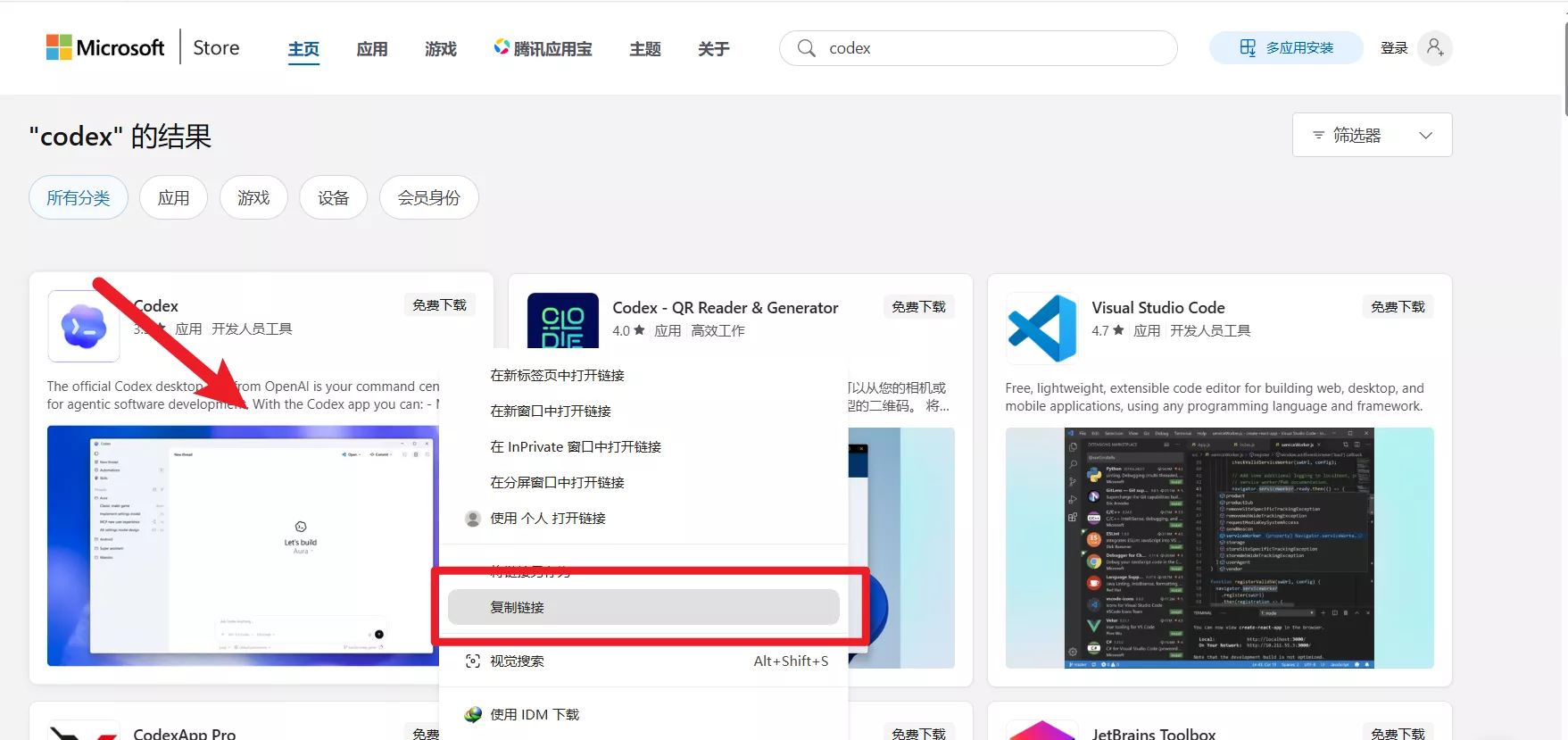
方式二: 如果微软商店无法正常下载,可使用以下方法:
- 在微软商店搜索到 Codex,右键点击其卡片,复制下载链接。
将复制的下载链接粘贴到输入框,点击获取下载地址。
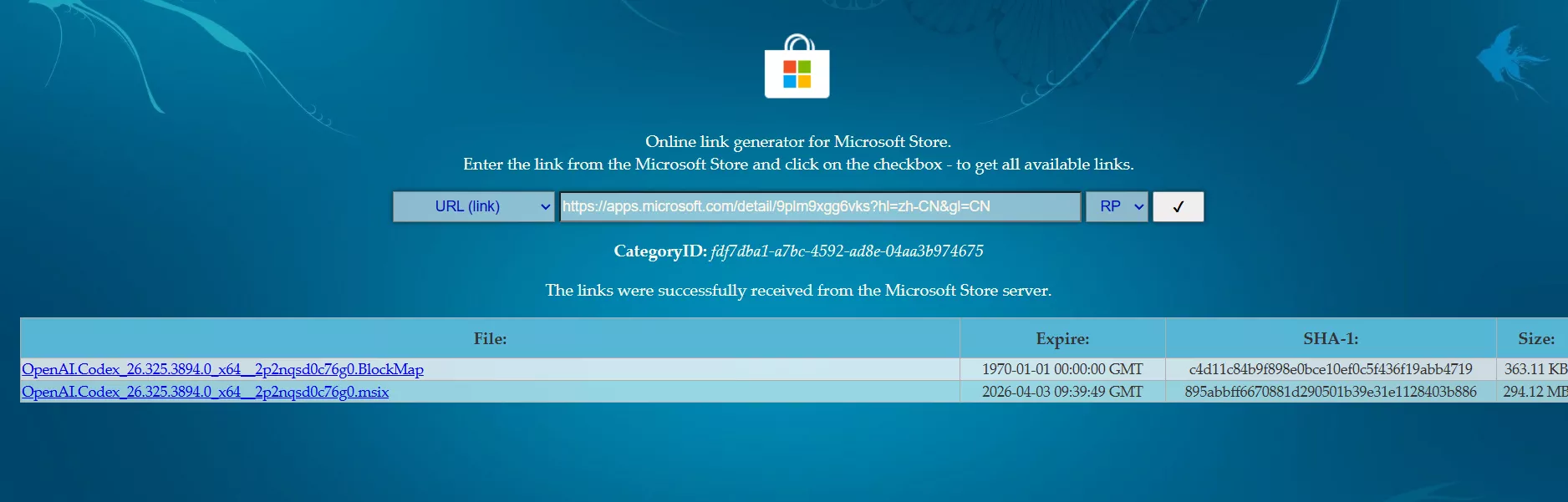
- 下载完成后,双击安装包,按照提示完成安装。
配置
打开 Codex 后会进入登录界面,支持两种登录方式:
- 账号密码登录
- API Key 登录
账号密码登陆
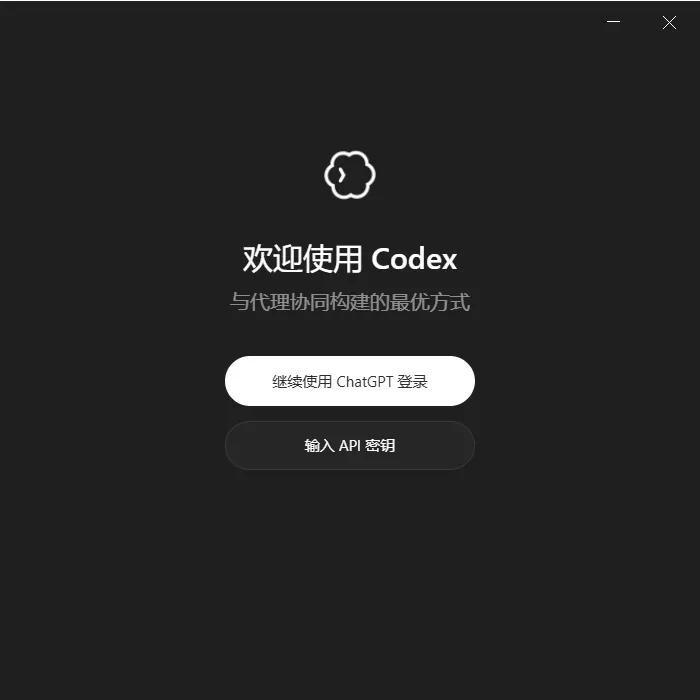
账号密码登录 适合给 GPT 充值的用户(充值用户通常也有官方密钥)。
免费账号不建议直接用账号密码登录,因为免费账号的额度非常有限,提问几次可能就用完了。
免费用户推荐使用 API Key 登录,这样可以把多个免费账号的额度汇聚到一个 Key 使用。
目前常用 2API 项目实现额度汇聚,例如:
- CPA(CliproxyAPI)
- Sub2API
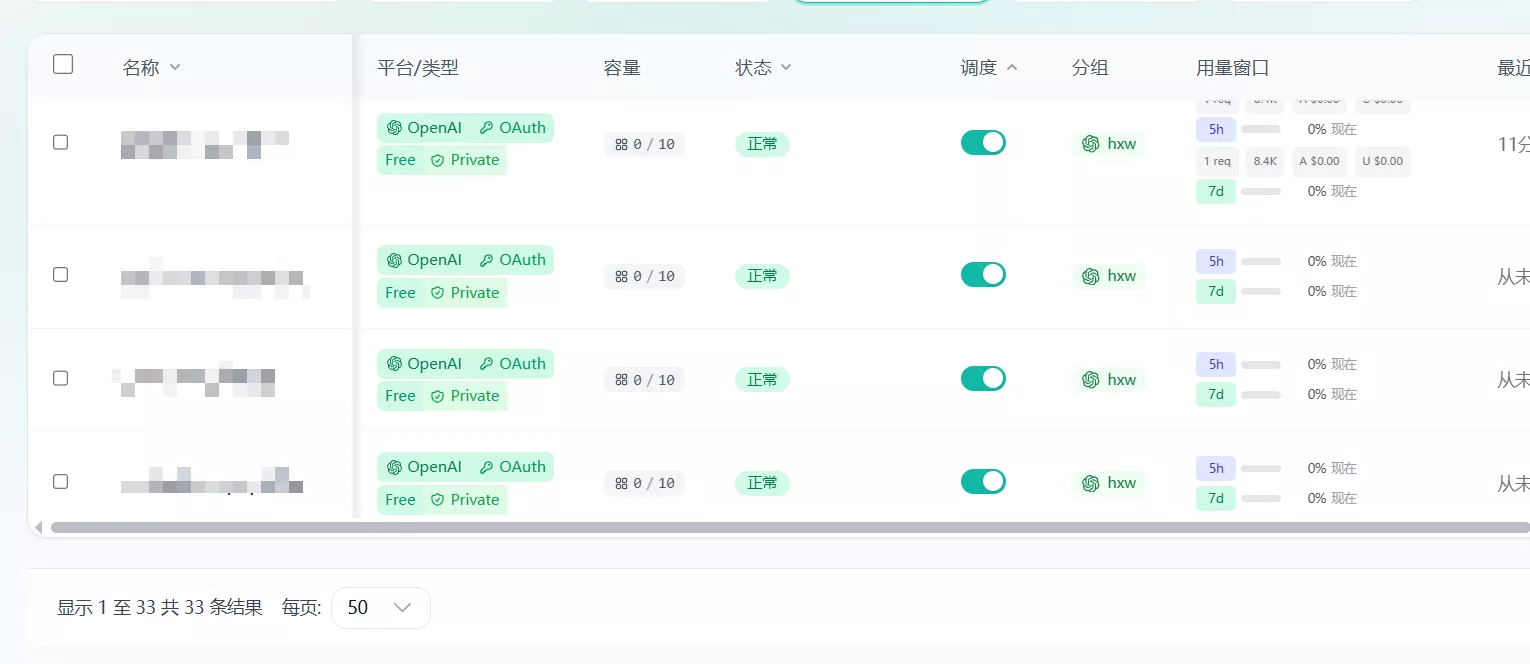
下图示例使用了 Sub2API 项目,导入了 30 个 GPT 免费账号,实现循环使用。当一个账号额度用完后,会自动切换到其他账号继续使用。
API密钥登陆
先部署 2API 项目,部署完成后会获得 base_url 和 key
- 创建配置文件
找到以下目录(将“你的用户名”换成你电脑的实际用户名):
1 | C:\Users\你的用户名\.codex |
在该目录下新建 config.toml 文件(如果已存在则直接编辑),复制以下内容:
1 | model_provider = "custom" |
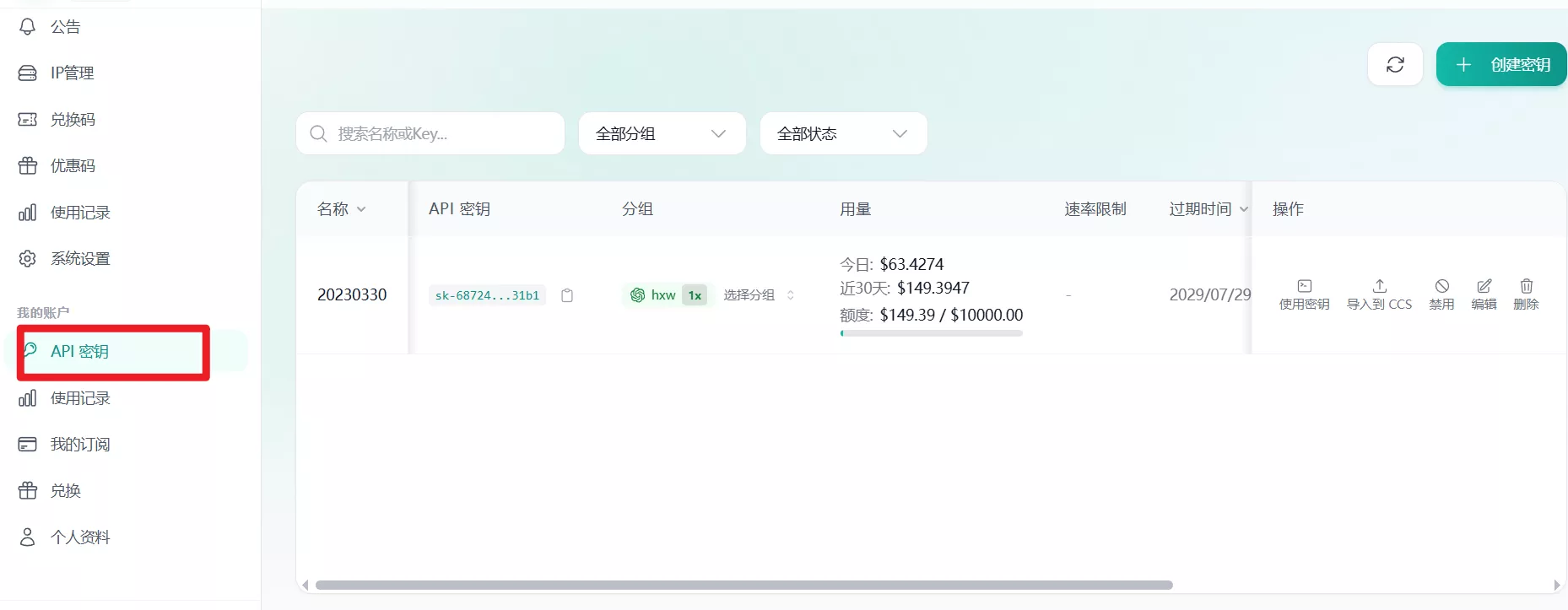
- 获取key
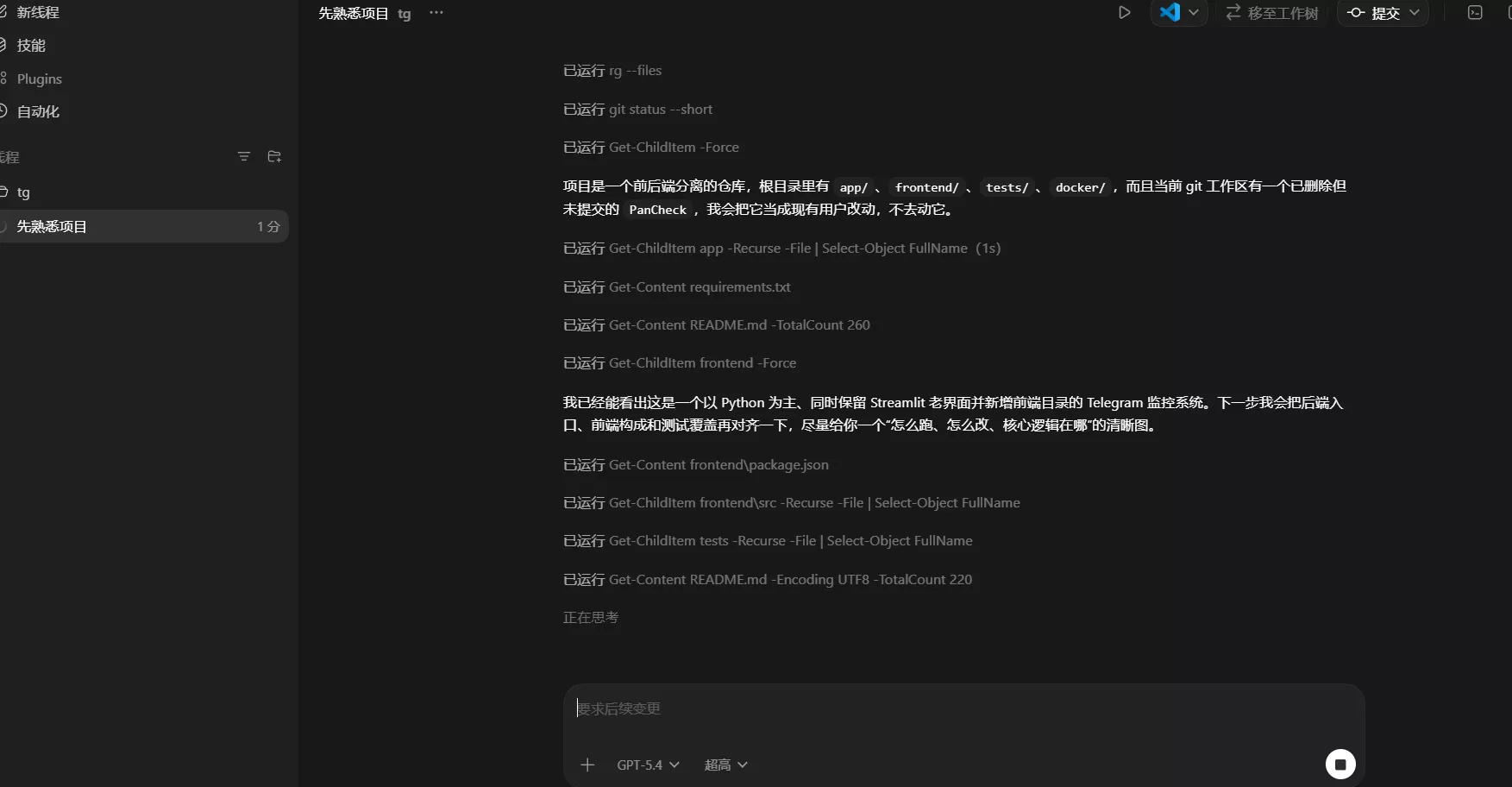
- 然后回到登陆界面就能正常登陆和使用了




评论