
rclone挂载google云盘最新教程
前言
大概4个月前挂载过谷歌盘到vps,当时在ai的帮助下一次成功。
但是今天挂载谷歌云盘一直无法配置成功。
升级rclone(之前版本1.45)后得以解决。
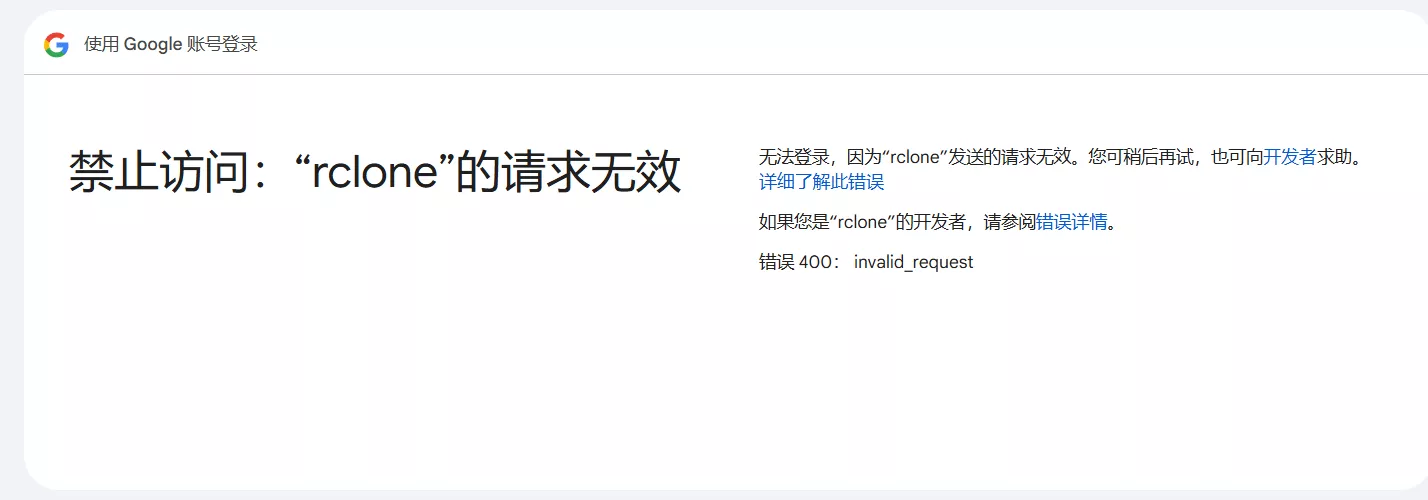
旧版本rclone在登陆谷歌并授权的时候,返回的链接输入到浏览器出现如下报错:
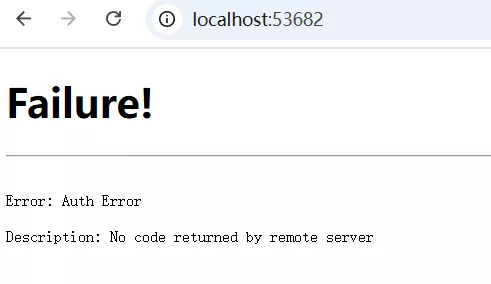
ssh隧道访问方法,也是授权失败
下面详细分享下挂载步骤
详细教程
安装rclone
linux
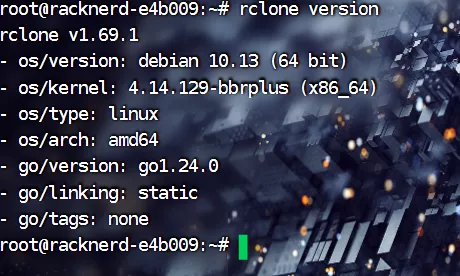
先查看 rclone 版本(如果已经安装过):
1 | rclone version |
返回如下
1 | root@racknerd-e4b009:~# rclone version |
如果还没安装过,使用如下命令安装最新版本的 rclone:
1 | curl https://rclone.org/install.sh | sudo bash |
windows
安装必要依赖:
linux
1 | sudo apt install fuse3 |
windows
安装 WinFsp,WinFsp 提供 FUSE 支持
下载地址:
https://github.com/winfsp/winfsp/releases
添加配置
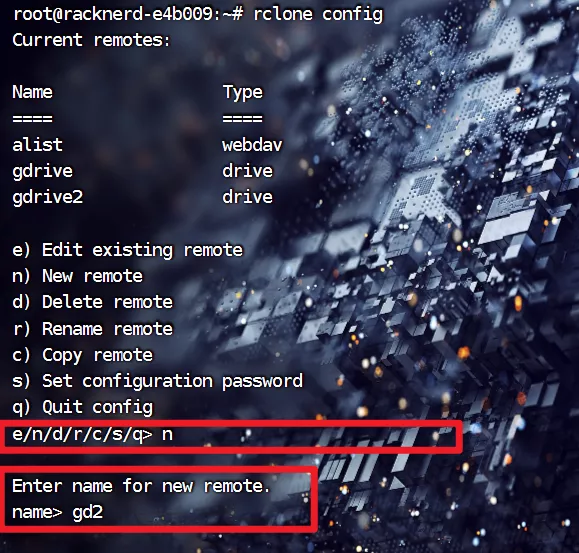
1 | rclone config |
输入 n ,给远程配置命名然后回车。
找到 Google Drive 选项,存储类型输入 Google Drive 前的序号回车。20不要照抄,不同版本rclone会不一样。
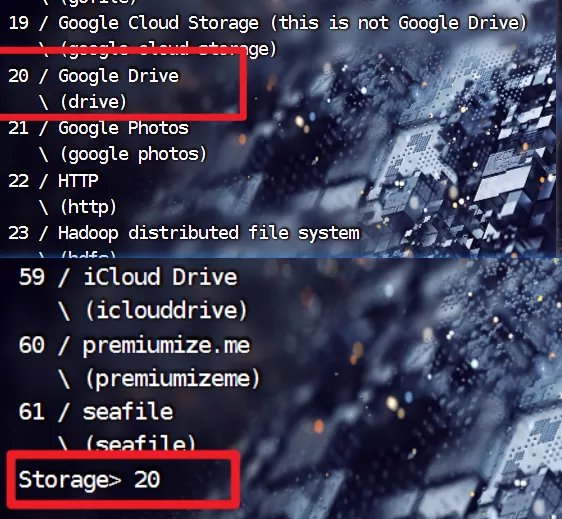
client_id 和 client_secret 默认回车
scope 输入 1,获取完整权限
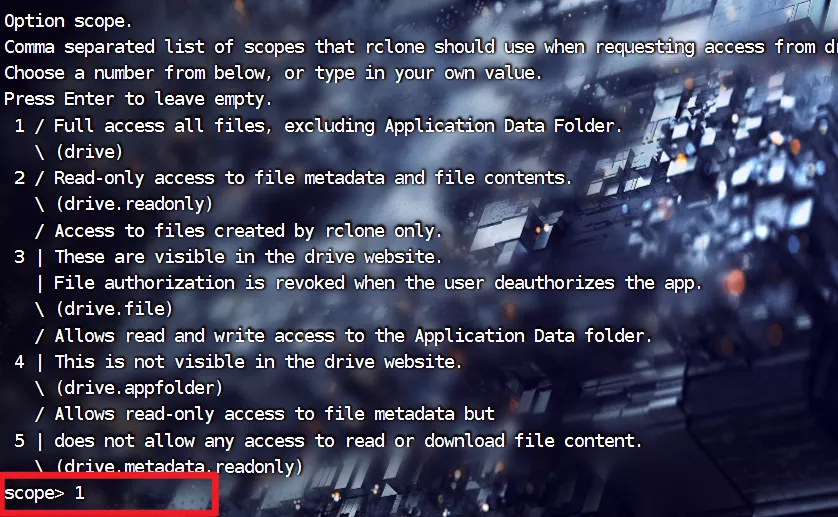
Edit advanced config,输入 n
Use web browser to automatically authenticate rclone with remote?输入 n
下载 win 版本 rclone,下载后在 rclone.exe 所在目录进入 cmd
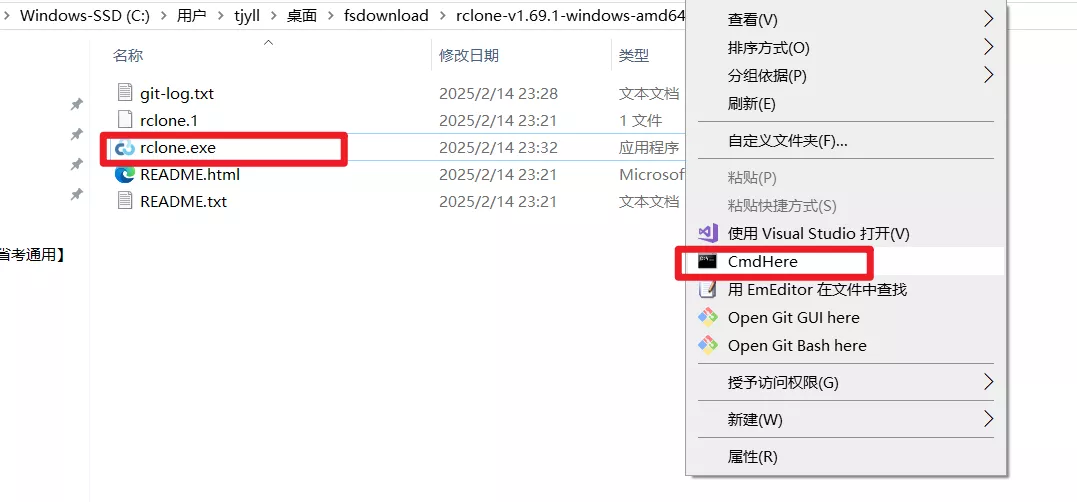
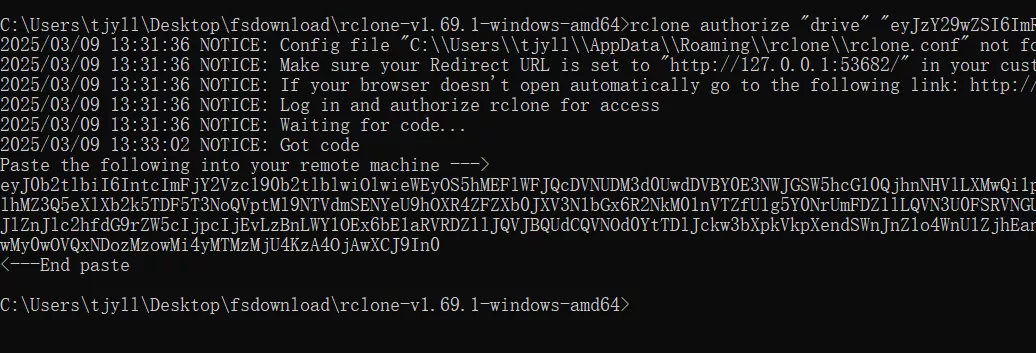
win 端 cmd 执行 类似 rclone authorize “drive” “eyJzY29wZSI6ImRyagZlIn1”(vps 第 6 步后会出现类似这样的命令)
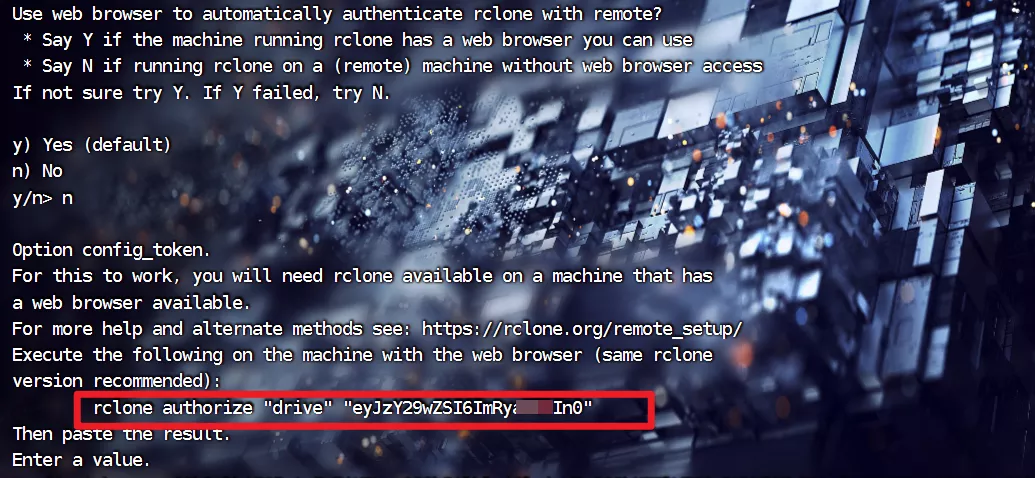
执行后会自动打开浏览器,登陆谷歌账号,同意授权
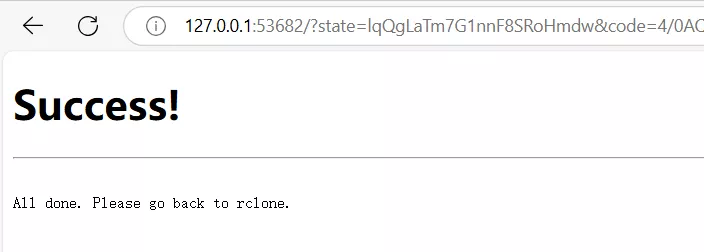
授权成功后,回到 cmd 把返回的 token 复制粘贴到 vps 终端回车
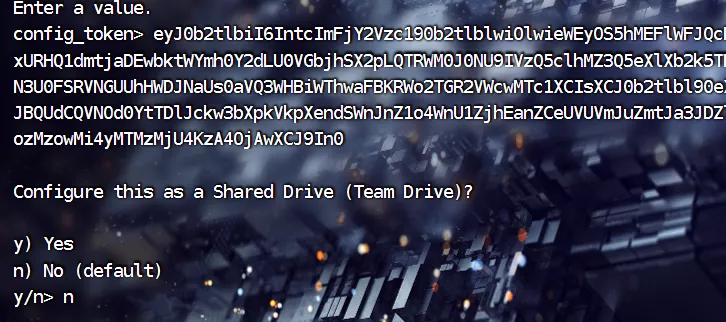
Team Drive,输入 no
Configuration complete.输入 y
挂载云盘
linux
新建一个目录作为挂载点:
1 | sudo mkdir /mnt/gd2 |
手动挂载测试:
1 | rclone mount gd2:/ /mnt/gd2 --vfs-cache-mode writes |
Ctrl + C会卸载
如果希望系统启动时自动挂载,可以创建一个 systemd 服务:
1 | cat > /etc/systemd/system/rclone-google.service << 'EOF' |
卸载
1 | umount /mnt/gd2 |
windows
win临时挂载(退出cmd就会掉)
1 | rclone mount google-yilanbsu: O: --vfs-cache-mode full --network-mode --cache-dir "P:\rclone-cache" |
注意:改缓存路径,改成剩余空间足够的盘
文件传输
win端本地文件上传到google盘,如果使用拖拽文件的方式传输文件,win资源管理器显示的速度不是实际上传到挂载盘的速度,是写入到缓存目录的速度。因此win资源管理器结束迁移也不要关闭终端,此时缓存目录的文件还在上传到网盘。
后续同步可以使用如下命令:
1 | rclone sync "P:\书籍" google-yilanbsu:/calibre/books --local-encoding None --progress --transfers 16 --checkers 32 --retries 5 --low-level-retries 10 --timeout 1h --fast-list -v |
需要特别注意的是,对于google盘,rclone 会把文件名中文标点符号全角自动转为半角,—local-encoding None参数可以避免文件名中的全角符号被修改成半角,避免数据库索引出现问题导致找不到文件。